LITEMATICA / FABRIC 1.20.1
投影 Mod:从加载蓝图到分层搭建
把建筑蓝图显示在世界里,再照着轮廓一层层搭出来。第一次使用时,跟着下方的“安装 → 放文件 → 加载 → 定位 → 备料 → 搭建”顺序操作;需要看连续操作时,再打开文末的视频。
1. 先确认客户端装好了投影
Litematica 是客户端建筑辅助模组。先在启动器的当前版本 Mod 列表中搜索 litematica 和它的前置库 malilib;已有这两个模组就不用重复安装。
- 没有时,再安装对应版本
退出游戏,在乌托邦所用版本的
mods文件夹中安装适用于 Fabric / Minecraft 1.20.1 的 Litematica 和 MaLiLib,然后重新启动客户端。可以先查看群文件提供的可选模组,也可使用文末官方项目页;不要同时保留同一模组的多个版本。 - 进入世界,尝试打开投影菜单
默认按 M 打开主菜单,M + C 打开配置。组合键的意思是按住 M 再按 C;整合包已有的键位可能不同。
- M 键打开地图时,先处理冲突
本服圈地地图也使用 M。如果打开的是地图,可从 Mod Menu(模组菜单)→ Litematica → 配置进入,在 Hotkeys(热键)中给
openGuiMainMenu和openGuiSettings改成空闲键。Litematica 使用自己的热键设置,不一定出现在原版“控制”列表里。
2. 把蓝图放到当前版本的 schematics 文件夹
优先准备 .litematic 格式的蓝图。压缩包先解压,保留蓝图原来的后缀;把其他格式直接改名成 .litematic 并不能转换文件。
- 从启动器打开当前游戏版本的文件夹
在 PCL 的版本设置中打开游戏文件夹,找到与当前版本
mods、config等目录同级的位置。开启版本隔离时,它通常位于.minecraft/versions/当前版本/,不能只认启动器旁边的总目录。 - 打开或新建 schematics
把蓝图文件复制进去,例如
schematics/小屋.litematic。这是你电脑上的客户端目录,不是服务器的存档文件夹。
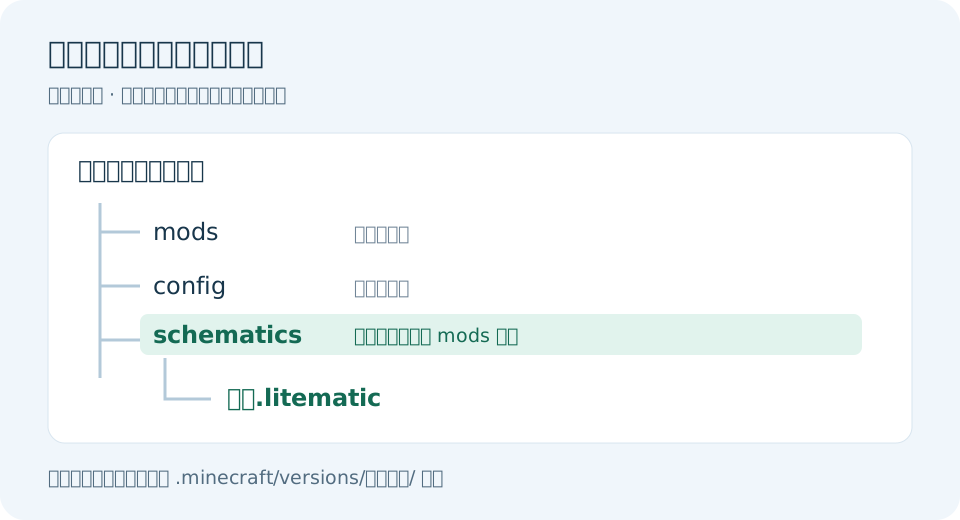
文件夹示意图:关键是找到实际启动的版本目录。开启版本隔离时,放到总 .minecraft 的 schematics 里可能看不到。
3. 加载蓝图,并创建一个“放置”
加载是把文件读进模组;放置(Placement)决定这份蓝图在世界里的位置和朝向。只有加载了文件,未必已经有可见投影。
- 先到准备施工的地点
选好自己的领地和空地,再打开投影主菜单。第一次建议用一座小屋练习,方便核对大小和地基。
- 打开“加载原理图 / Load Schematics”
选中自己的
.litematic文件,确认勾选 “创建放置 / Create a placement”,再点击加载。中文译名可能略有不同,可对照英文名称找按钮。 - 如果刚才没有勾选创建放置
回到主菜单,打开 “已加载原理图 / Loaded Schematics”,选中蓝图,再点 “创建放置 / Create a placement”。这时再回到世界查看投影。
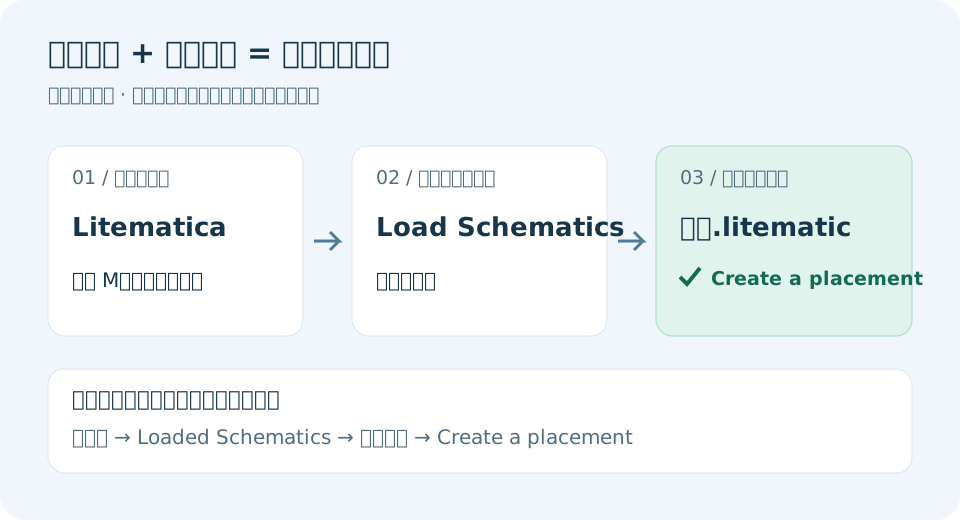
流程示意图,不是游戏按钮截图。记住“文件加载”和“世界里的放置”是两步,就能避免加载成功却什么也看不见。
4. 调整坐标与朝向,确认后锁定
- 打开这个放置的配置
从主菜单进入 “原理图放置 / Schematic Placements”,选中要建的那一项,点击 “配置 / Configure”。选中后通常会有白色边框;不要误选另一份投影。
- 调整 X、Y、Z 和旋转
X、Z 改水平位置,Y 改高度,Rotation 改朝向;需要镜像时才使用 Mirror。先看地基的一角和门的位置,再核对建筑整体是否在领地内。
- 别把原点高度直接当作地板高度
原点由蓝图作者保存时决定,蓝图可能包含地下室、地基或空白区域。先对齐一个看得清的基准方块;整座建筑高一格或低一格时,再调整 Y。
- 位置确认后锁定放置
开启该放置的锁定功能,避免建到一半误移动。需要再次调整时先解锁;使用配置菜单改坐标,比第一次就记木棍工具的鼠标组合更容易核对。
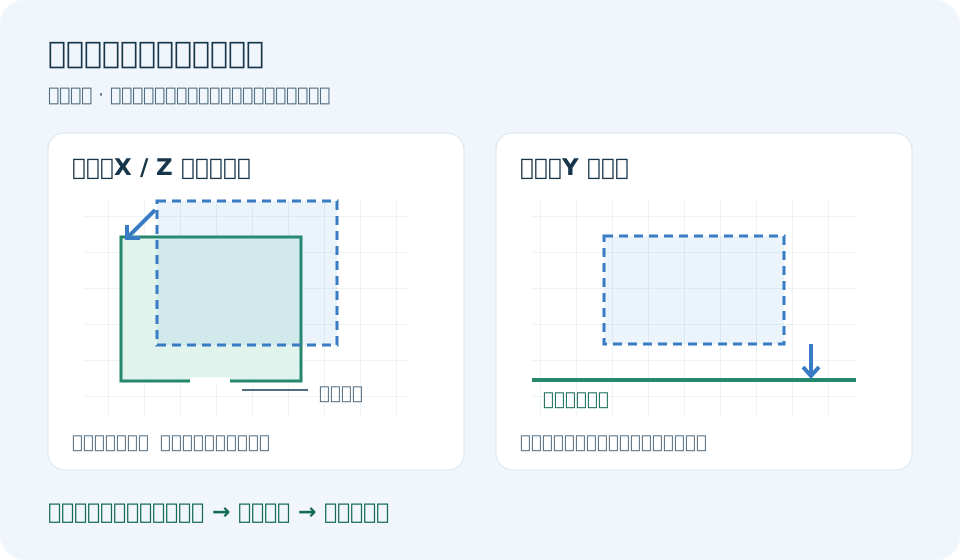
对齐示意图:先检查地基、门口方向和高度,再锁定。图中坐标仅用于说明,不是服务器推荐建家坐标。
5. 打开材料清单,按缺口备料
在该放置的配置页打开 “材料列表 / Material List”,也可在选中放置后使用默认 M + L。建筑很大时先等附近区块加载,再点 Refresh(刷新)。
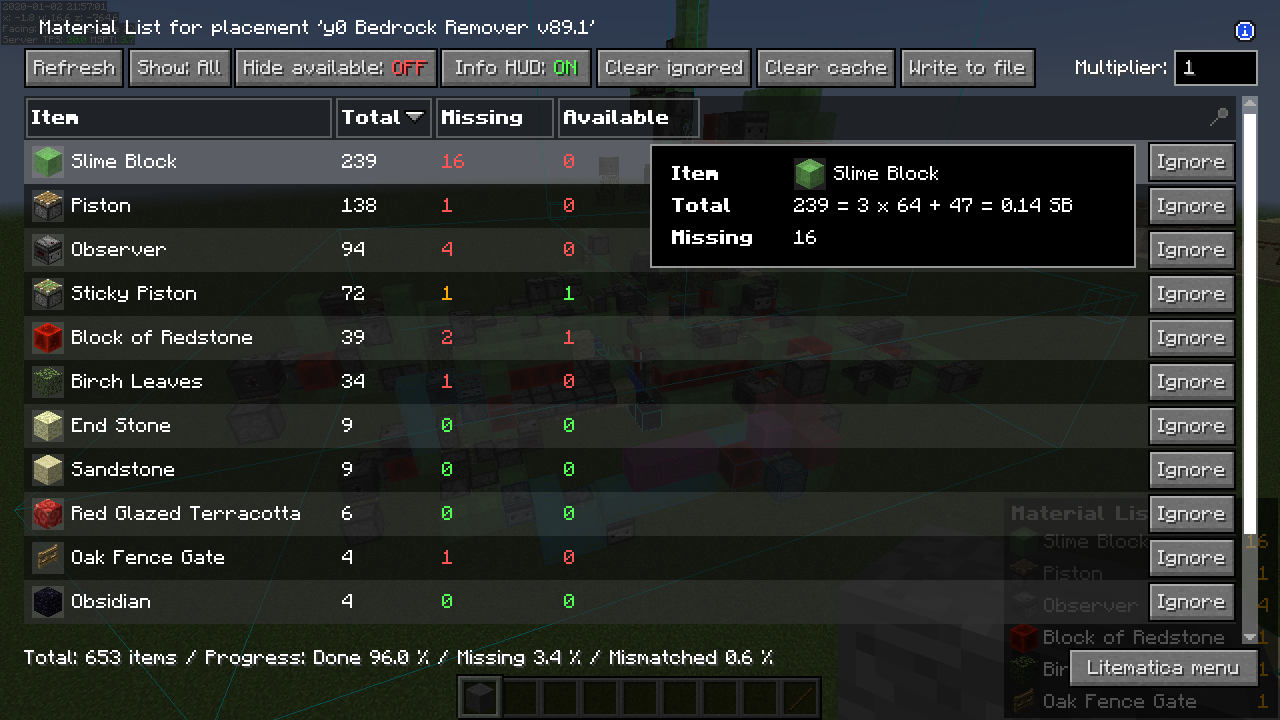
Litematica 官方项目展示截图,界面为英文旧版示例,蓝图与本服无关。主要对照 Total、Missing、Available 三列;点击图片可放大。
| 清单字段 | 怎么看 |
|---|---|
| Total / 总数 | 当前统计范围内,这种材料总共需要多少。 |
| Missing / 缺失 | 与世界中已搭好的部分对比后,还有多少尚未正确完成;不是已经扣除背包材料的采购数。 |
| Available / 可用 | 当前玩家物品栏里可用的材料,不代表领地中所有箱子或 AE 仓库的库存。 |
| Info HUD / 信息显示 | 把材料提示放到游戏画面中,方便边建边看;不需要时可关闭。 |
例如还缺 100 块圆石、背包已有 36 块,就再准备 64 块。脚手架、临时垫脚块和工具另行准备;完成某一区域后记得刷新清单。
6. 从底部逐层搭建,再检查漏放与朝向
- 先打开“渲染层 / Render Layers”
在投影配置中找到渲染层页面。先选 All(全部)确认整座建筑的位置,再切到 Single Layer(单层),轴选择 Y,从蓝图最底部有方块的高度开始。
- 每搭完一层,再提高一层
只看当前层的轮廓,在正常放置距离内手动摆放材料。底层完成后把显示高度加 1,继续向上;蓝图有地下结构时,要从地下部分开始。
- 楼梯、活板门和机器要看朝向
材料相同不等于状态相同。楼梯正反、原木轴向、漏斗出口和机器朝向都要对照;有交互界面的方块可尝试潜行放置,避免右键只打开界面。
- 搭完后切回全部,并运行校验
打开 “原理图校验 / Schematic Verifier”(默认 M + V),开始校验,查看缺失、多余、错误方块和错误状态。大型建筑要先走近加载各部分,再检查结果。
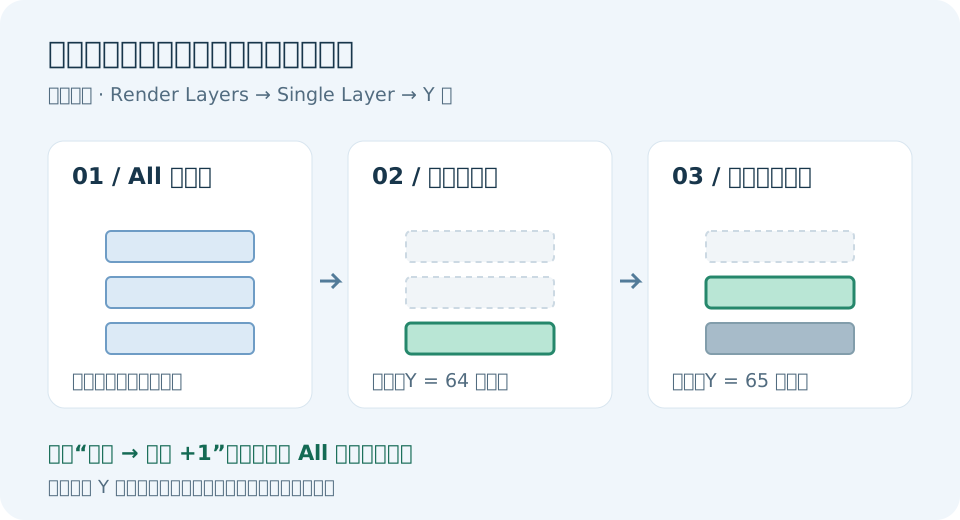
分层示意图:图中的 Y=64、65 只是示例。实际从哪里开始,要看蓝图最底部方块的高度。
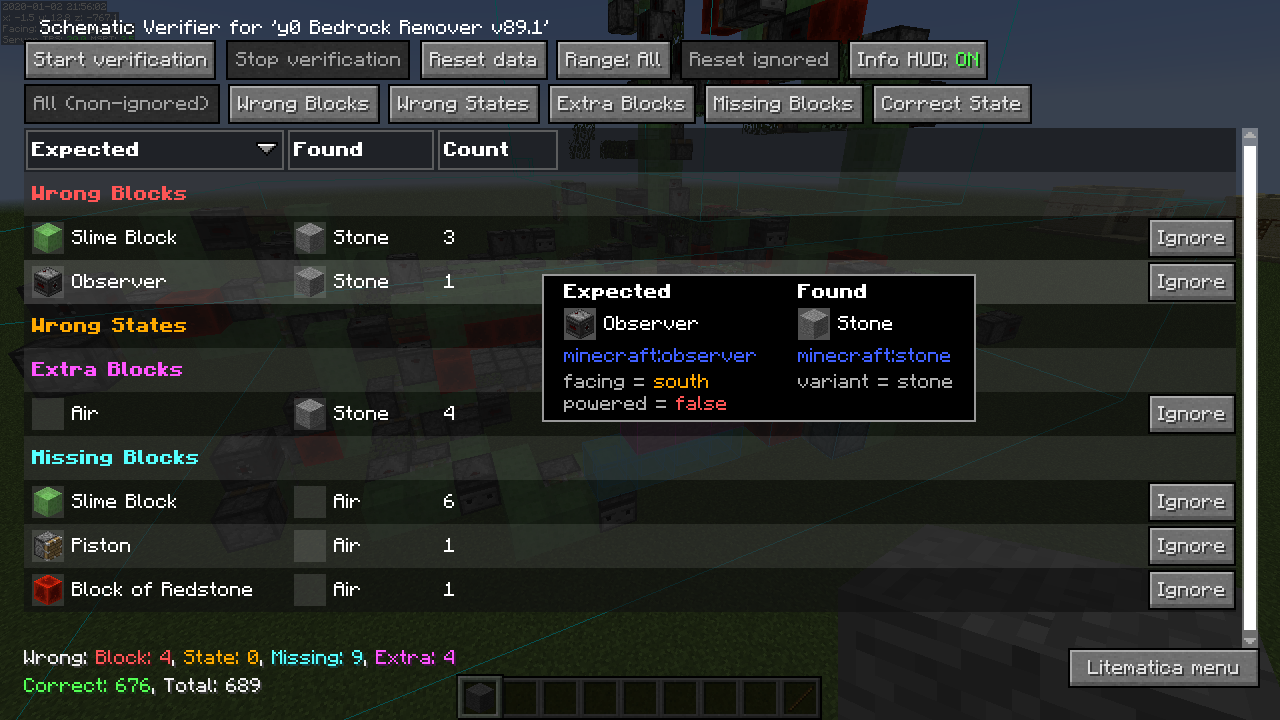
官方校验界面示例:Expected 是蓝图要求,Found 是现场实际方块。截图中的配色和译名可能与你的设置不同,以分类文字为准。
遇到问题,按这个顺序检查
按 M 没反应,或者打开的是圈地地图?
先确认 Litematica 与 MaLiLib 已启用,再从 Mod Menu 的 Litematica 配置进入 Hotkeys,修改主菜单热键。原版“控制”列表里搜不到投影按键,不代表模组没装。
加载列表里没有蓝图?
检查是否放在当前隔离版本的 schematics 中、压缩包是否解压,以及文件是否真的是 .litematic。还要检查加载窗口当前浏览的文件夹;放错目录时不要反复重装模组。
显示加载成功,却没有投影?
先看 Schematic Placements 里是否创建了放置,再确认该放置及其渲染开关已开启。到 Render Layers 选 All,并检查放置坐标是否离自己很远。最后检查总渲染和投影渲染开关;默认 M + R、M + G 是切换开关,不要反复盲按。
只能看到一层,或者地下部分看不见?
先把 Render Layers 切回 All;还不正常时检查 Y 高度。蓝图包含地下室或地基时,可能被现场的泥土、石头挡住,需要先核对位置,再决定是否清理自己的施工区域。
为什么只改了预览,现实里没有方块?
确认没有误进 Edit Schematic(编辑原理图)模式。该模式修改的是蓝图内容;日常照着搭建应回到 Schematic Placement(原理图放置)模式,再用背包里的材料正常建造。
为什么有些方块缺失,机器搭好也不运行?
先确认蓝图所需模组与本服版本相容,再检查实际方块、朝向、连接、供电和机器配置。投影清单不能替代机器说明书;多人游戏保存的蓝图也不能当作箱子内容或机器数据的完整备份。
视频与操作速查
| 功能 | 默认键位 |
|---|---|
| 主菜单 / 配置 | M / M + C |
| 放置列表 / 材料清单 | M + P / M + L |
| 校验工具 | M + V |
| 总渲染开关 / 投影渲染开关 | M + R / M + G |
以上是模组默认值,实际以你自己的 Litematica → Hotkeys 为准;地图冲突时先改键。渲染开关只影响显示,不会拆除已建好的建筑。
机制参考:官方基础操作、官方常见问题、轻松放置说明。下载与截图来源:Litematica、MaLiLib。文件夹、流程、定位与分层图为本站绘制的示意图;两张游戏界面图来自官方项目展示,并非本服实测截图。